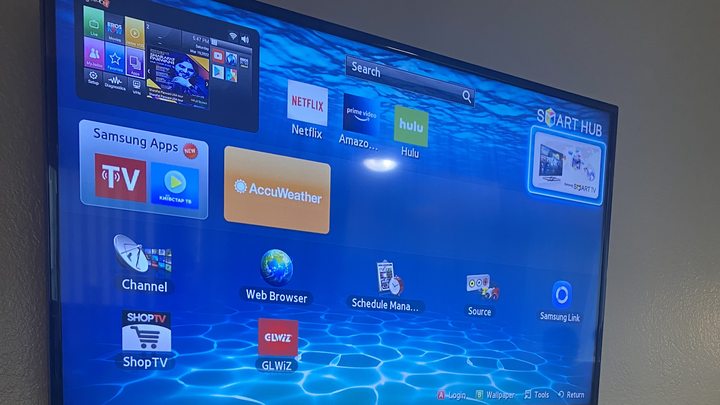
O Sistema Tizen da Samsung
Os Smart TVs da Samsung funcionam com oTizen OS, um sistema operacional criado exclusivamente pela Samsung. Diferente de outras marcas que utilizam o Android TV, a Samsung opera um ecossistema fechado com sua própria loja de aplicativos, aSamsung Apps.
Essa particularidade implica que Não é possível realizar a instalação direta de arquivos APK no Android nas televisões Samsung. Os aplicativos de IPTV devem estar disponíveis na loja oficial da Samsung ou serem instalados através de métodos alternativos que sejam compatíveis com o Tizen.
Desempenho Otimizado
Leve e ágil para televisores
Segurança Reforçada
Aplicativos validados pela Samsung
Atualizações constantes
Assistência prolongada
Tizen vs Android TV
Smart TVsAs televisões Android TV possibilitam a instalação de qualquer aplicativo APK, enquanto os modelos Samsung com Tizen se restringem à loja oficial. Um dos maiores benefícios do Tizen é sua estabilidade e eficiência no uso de recursos, garantindo uma experiência de IPTV mais suave e sem interrupções.
Dispositivos Samsung Compatíveis com IPTV
O sistema Tizen tem sido parte das Smart TVs Samsung desde 2015. A capacidade de integrar aplicativos de IPTV varia de acordo com a versão do sistema. Descubra qual geração é a sua TV.
Tizen 6.0 / 7.0
2021 em dianteA geração mais recente com desempenho aprimorado. Inclui as linhas Crystal UHD (AU/BU/CU), QLED e Neo QLED. Total compatibilidade com todos os aplicativos de IPTV disponíveis.
- Todos os aplicativos de IPTV aceitos
- 4K e 8K nativos
- Conexão Wi-Fi 6 e Bluetooth 5.0
Tizen 5.0 / 5.5
2019 - 2020Ótima compatibilidade. Suporta as linhas RU e TU. A maioria das aplicações de IPTV disponíveis na loja opera sem dificuldades.
- Predominância de aplicativos de IPTV
- 4K HDR suportado
- Bixby integrado
Tizen 4.0
2017 - 2018Compatibilidade decente, embora programas mais novos possam ter restrições. As séries MU e NU funcionam adequadamente com Smart IPTV e SS IPTV.
- Smart IPTV funciona
- Alguns aplicativos restritos
- 4K básico
Tizen 2.0 / 3.0
2015 - 2016A primeira versão do Tizen oferece uma seleção limitada de aplicativos. Pense em conectar um dispositivo externo através da porta HDMI para aumentar suas opções.
- Seleção de aplicativos escassa
- O desempenho pode ser mais demorado
- O Smart IPTV continua operando
Métodos para Identificar o Modelo da Sua Televisão
Acesse Configurações → Ajuda → Informações desta TV no painel de sua Samsung. O código do modelo indica o ano de produção: J=2015, K=2016, M/MU=2017, N/NU=2018, R/RU=2019, T/TU=2020, A/AU=2021, B/BU=2022, C/CU=2023, D/DU=2024.
Principais Aplicativos de IPTV para Samsung
Descubra os principais programas disponíveis para assistir IPTV na sua TV Samsung com Tizen. Cada um possui características distintas para atender a diferentes necessidades.
Smart IPTV
O mais reconhecido. Personalize a lista por meio do site siptv.app utilizando o MAC da TV.
IPTV Smarters
Design contemporâneo reminiscentes do Netflix. Inclui suporte para EPG, listas de favoritos e contas multifuncionais.
OTT Navigator
Totalmente gratuito e extremamente abrangente. Compatível com M3U, Xtream Codes e Stalker.
SS IPTV
Veterano é sem custo. Envio de listas pelo site ss-iptv.com. Perfeito para televisores mais antigos.
Qual App Escolher?
- Iniciante:Smart IPTV – configuração fácil via navegador em dispositivos móveis ou computadores.
- Visual moderno:IPTV Smarters – interface de streaming com EPG integrado.
- Sem gastar nada:Vizzion -- sem custos e repleto de funcionalidades sofisticadas
- TV antiga:SS IPTV -- compatível até com as versões iniciais do Tizen
Guia para configurar IPTV na sua TV Samsung
Passo 1: Baixe o Aplicativo
Visite a loja de aplicativos da Samsung
Acione o botão Home no controle remoto e dirija-se à opção "Apps" ou "Aplicativos" que se encontra na parte inferior da tela.
Encontre o Aplicativo Desejado
Utilize o ícone de busca e insira o nome do aplicativo (por exemplo: "Smart IPTV", "OTT Navigator" ou "IPTV Smarters"). Escolha o aplicativo na lista de resultados.
Instale e Abra o App
Pressione "Instalar" e aguarde o término do download. Ao acessar o aplicativo pela primeira vez, umendereço MAC código aparecerá na tela -- certifique-se de anotá-lo.
Passo 2: Transmitir a Lista IPTV
Visite o Portal do Aplicativo em seu Navegador
Em seu computador ou dispositivo móvel, acesse o site correspondente ao aplicativo selecionado (por exemplo, siptv.app para Smart IPTV) e procure pela opção de envio da lista.
Insira o MAC e a URL da Lista
No campo "Endereço MAC", insira o código que você anotou na sua TV. No campo "URL", cole o link M3U ou as credenciais Xtream Codes que foram fornecidas pelo seu provedor IPTV.
Reinicie o aplicativo na sua TV após o envio
Toque em "Enviar" ou "Adicionar". Retorne à TV, feche o aplicativo e inicie-o novamente. Seus canais e conteúdos serão carregados automaticamente.
Configuração Finalizada
Agora, seus canais IPTV estão visíveis no aplicativo. Explore as categorias utilizando as setas do controle remoto, pressione OK para escolher um canal e utilize o botão Voltar para retornar à lista. O guia de programação (EPG) estará acessível se o seu provedor oferecer suporte.
Resolução de Problemas Frequentes
Se você está enfrentando problemas ao utilizar IPTV em sua Samsung, explore as soluções para os erros mais comuns.
Aplicativo inexistente na Samsung Apps
É possível que alguns aplicativos estejam temporariamente indisponíveis na loja ou não possam ser acessados em sua localidade. Confira as preferências de idioma e região em Configurações → Geral → Gerenciador de Sistema → Idioma. Considere opções como OTT Navigator ou SS IPTV como alternativas.
Interrupções e buffering recorrentes
Opte por conectar sua TV através de um cabo ethernet em vez de Wi-Fi para garantir mais estabilidade. Exclua o cache do aplicativo em Configurações → Aplicativos → [Nome do App] → Limpar cache. Uma velocidade de pelo menos 15 Mbps é sugerida para streaming em HD.
Tela em preto ao escolher um canal
Este inconveniente é frequentemente atribuído a um codec de vídeo que não é compatível com o sistema Tizen. Experimente outros canais para determinar se a questão é ampla. Se o problema se restringir a determinados canais, pode ser que o formato de transmissão não seja suportado pelo aplicativo atual - considere utilizar um reprodutor diferente.
A lista de canais não está sendo carregada
Verifique se a URL M3U está correta e acessível. Tente abrir o link diretamente em um navegador no seu celular ou computador. Listagens muito longas podem demorar alguns minutos para serem carregadas - aguarde a finalização do processamento antes de fechar o aplicativo.
O áudio está fora de sincronia com o vídeo
Reinicie o canal ou a TV integralmente. Se o problema continuar, pode estar ligado ao servidor do fornecedor. Alguns aplicativos oferecem uma opção para ajustar a sincronização do áudio nas configurações avançadas.
Dica Universal
Muitos desafios enfrentados em TVs Samsung podem ser solucionados com uma reinicialização total: desconecte a TV da fonte de energia, espere 30 segundos e reconecte-a. Além disso, é fundamental garantir que o firmware esteja sempre na versão mais recente em Configurações → Assistência → Atualização de Sistema.
Perguntas Frequentes
Qual o procedimento para instalar IPTV em uma TV Samsung?
Qual é o aplicativo de IPTV mais recomendado para TVs Samsung?
O IPTV é compatível com qualquer Smart TV da Samsung?
É possível instalar o APK de IPTV em uma TV Samsung?
Por que acontece buffering no meu aparelho Samsung?
Páginas Relacionadas
Teste Vizzion Grátis
Peça seu período de teste gratuito e descubra todas as funcionalidades.
IPTV para Smart TV
Manual abrangente de IPTV aplicável a todas as marcas de Smart TVs.
IPTV para LG
Aprenda a configurar IPTV na sua Smart TV LG equipada com webOS.
IPTV para Fire TV
Aproveite o IPTV no seu Amazon Fire TV Stick de maneira simples e prática.
Veja Também