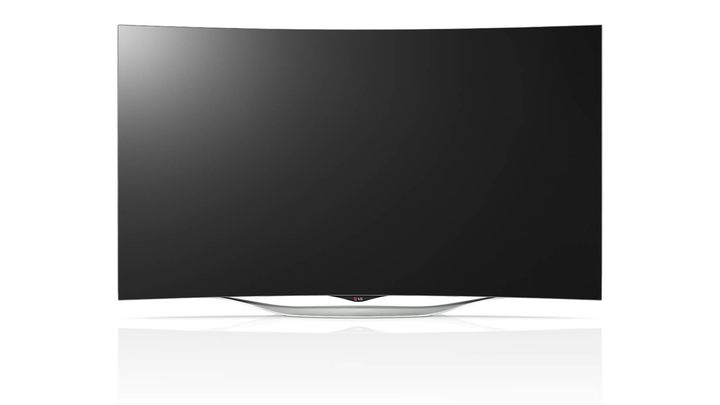
A plataforma webOS da LG
O webOSé o software exclusivo para as Smart TVs LG. Inicialmente desenvolvido pela Palm e adquirido pela LG em 2013, o webOS se firmou como um padrão de excelência em facilidade de uso no setor de televisores. Sua interface com uma barra de aplicativos na parte inferior e a navegação via ponteiro com o Magic Remote oferecem uma vivência suave e intuitiva.
Ao contrário das TVs que possuem Android TV, o webOS não possibilita a instalação direta de APKs. Todos os aplicativos devem ser obtidos através da LG Content Store, a plataforma oficial de aplicativos. Embora essa restrição exista, a robustez do sistema e a experiência de usuário aprimorada compensam, especialmente para IPTV, que necessita de uma reprodução contínua e livre de interrupções.
Interface Intuitiva
Painel de aplicativos + Controle remoto inteligente com ponteiro
Rápido e Estável
Transições fluidas e baixo consumo de recursos
ThinQ AÍ
Comando por voz + Compatível com Google e Alexa
Dispositivos LG que Suportam IPTV
Desde 2014, a LG tem utilizado o webOS, e a compatibilidade com aplicativos de IPTV pode variar de acordo com a versão do sistema. Veja as diferentes categorias de modelos e as expectativas para cada uma delas.
webOS 23 / 24
2023 em dianteModelos mais novos com design atualizado e processadores de alto desempenho. Inclui as linhas OLED, QNED, NanoCell e UHD.
- Todos os aplicativos IPTV que são compatíveis
- Suporte a 4K e 8K
- ThinQ AÍ completo
webOS 6.0 / 22
2021 - 2022Ótima compatibilidade com uma interface moderna e otimizador de jogos. Séries C1, G1, A1, B1, QNED, Nano, UP.
- A maioria dos aplicativos IPTV disponível
- 4K Dolby Vision
- Magic Remote
webOS 5.0
2020Excelentes compatibilidades. Modelos CX, GX, BX, Nano, UN. Painel de Controle aprimorado e suporte a AirPlay 2.
- Apps IPTV principais
- 4K HDR completo
- AirPlay 2 e HomeKit
webOS 3.0 / 4.0
2016 - 2019Compatibilidade restrita. Aplicativos mais novos podem não ser acessíveis. Modelos UJ, UK, SK, SM.
- SS IPTV funciona
- Acesso a alguns aplicativos limitado
- 4K básico
Como Identificar o Modelo da Sua TV LG
Na sua TV, acesse Acesse Configurações > Geral > Informações sobre esta TVO código do modelo (por exemplo: OLED55C3PSA) revela a série e o ano de fabricação. Essa informação também pode ser encontrada na etiqueta na parte traseira da televisão.
Principais Aplicativos de IPTV para TVs da LG
Descubra os aplicativos mais destacados na LG Content Store para acessar IPTV na sua Smart TVLG. Cada aplicativo oferece funcionalidades únicas que atendem a diferentes perfis de usuários.
SS IPTV
Sem custo. Configuração feita online (ss-iptv.com). Extremamente popular entre os usuários de TVs LG.
OTT Navigator
Totalmente gratuito e abrangente. Compatível com M3U, Xtream Codes e Stalker.
Smart IPTV
Serviço pago (taxa única). Configuração através do siptv.app usando o endereço MAC da sua TV.
IPTV Smarters
Design moderno inspirado na Netflix. Guia de programação completo e opção de múltiplos perfis.
Qual App Escolher?
- Iniciante:SS IPTV -- sem tarifas e simples de configurar pelo navegador
- Mais recursos:OTT Navigator -- sem custos e repleto de opções de personalização
- Visual moderno:IPTV Smarters -- interface inspirada em serviços de streaming
- Confiabilidade:Smart IPTV -- confiável e amplamente testado no mercado
Instruções para Configurar IPTV em sua TV LG
Siga as diretrizes abaixo para configurar o IPTV na sua Smart TV LG utilizando o aplicativo SS IPTV, o mais popular nesta plataforma.
Passo 1: Baixar o Aplicativo
Acesse a Loja de Conteúdo da LG
Utilize o botão Home no controle remoto e dirija-se a "Loja de Conteúdo LG" ou "Aplicativos".
Pesquise por SS IPTV
Empregue a função de pesquisa e insira "SS IPTV". Escolha o aplicativo nos resultados apresentados.
Instale e Abra o App
Toque em "Instalar" e espere a instalação ser finalizada. Inicie o app e acesse Preferências > Geral para anotar o código de acesso.
Passo 2: Transmitir a Lista IPTV
Visite ss-iptv.com no seu Computador ou Smartphone
Inicie o navegador em outro aparelho e acesse ss-iptv.com/en/users/playlist. Insira o código de conexão exibido na tela da TV e, em seguida, clique na aba "External Playlists".
Insira o Código de Acesso
Selecione a opção "Adicionar dispositivo" e insira o código exibido na tela do SS IPTV em sua televisão.
Insira a URL da Lista M3U
Pressione "Adicionar link", defina um nome para a lista e cole a URL M3U que seu provedor IPTV lhe forneceu. Em seguida, clique em "Salvar".
Reinicie o aplicativo e comece a assistir
Na sua televisão, feche e reabra o SS IPTV. A lista de canais será exibida na tela inicial. Utilize o controle remoto Magic ou as setas do controle para navegar.
Configuração Finalizada
Seus canais IPTV estão prontos para uso na televisão. O apontador do Magic Remote torna a navegação entre canais e categorias muito mais simples. Para incluir novas listas, basta seguir o mesmo procedimento no site ss-iptv.com.
Solução de Problemas
Teve dificuldade ao utilizar IPTV na sua TV LG? Consulte as orientações para solucionar os problemas mais frequentes relatados pelos usuários.
Aplicativo não disponível na LG Content Store
Certos aplicativos podem ser temporariamente indisponíveis ou não funcionar em sua área. Confira a configuração de região no seu dispositivo de TV em Configurações > Geral > Localização. Considere usar opções como OTT Navigator ou IPTV Smarters como alternativas.
Congelamentos e interrupções frequentes
Conecte sua TV utilizando um cabo Ethernet em vez de Wi-Fi para garantir uma conexão mais estável. Para limpar o cache do aplicativo, pressione e mantenha o ícone na barra de aplicativos e escolha "Remover > Limpar dados". Desligue a TV da tomada por 30 segundos para reiniciá-la.
Tela preta ao tentar acessar um canal
Isso pode sinalizar um problema de compatibilidade com o codec. Experimente outros canais para determinar se a situação se repete. Se a falha ocorrer apenas em alguns canais, a origem pode estar no servidor. Considere reinstalar o aplicativo ou utilizar um reprodutor alternativo.
Falha ao carregar a lista de canais
Confirme se a URL M3U está correta e pode ser acessada. Teste a URL em um navegador de um dispositivo diferente. Listas extensas podem levar um tempo maior para serem carregadas – aguarde alguns minutos após a configuração inicial.
Dificuldades na conexão Wi-Fi
Certas televisões LG podem enfrentar dificuldades com a conexão Wi-Fi de 5GHz. Experimente a rede de 2.4GHz ou conecte-se via cabo Ethernet. Muitas vezes, reiniciar o roteador e a TV resolve problemas de conexão instável.
Orientação Geral de Manutenção
A maioria dos contratempos pode ser solucionada com um simples reinício da televisão (desconecte da tomada por 30 segundos). É fundamental manter o software sempre atualizado em Configurações > Geral > Sobre esta TV > Verificar atualizações.
IPTV em Televisores LG Antigos
Se você possui uma TV LG antiga, você pode ficar tranquilo, pois ainda dá para desfrutar de IPTV. Muitos usuários têm modelos LG com o sistema Netcast ou versões anteriores do webOS (1.0, 2.0) e pensam que não conseguem acessar serviços de IPTV. Nesta seção, vamos detalhar todas as opções disponíveis para você.IPTV para TVs LG mais antigas de maneira simples e acessível.
Televisores LG com Netcast (2012 - 2014)
Antes da introdução do webOS, a LG utilizava o sistema Netcast em suas TVs inteligentes. Modelos como as linhas LM, LN, LÁ e LB (produzidos entre 2012 e 2014) possuem este sistema, que conta com uma loja de aplicativos bastante restrita. A maioria dos aplicativos de IPTV contemporâneosnão é compatível com o Netcast, e a LG já finalizou o suporte oficial para esses modelos.
Restrições do Netcast
- -- Loja de aplicativos desativada
- -- Não é compatível com aplicações IPTV contemporâneas
- -- Navegador obsoleto e com desempenho insatisfatório
- -- Ausência de atualizações de software
Solução Recomendada
- -- Conectar equipamento externo utilizando HDMI
- -- Fire TV Stick, Chromecast ou Set-top Box
- -- Espelhamento através de DLNA/Compartilhamento de Tela
- -- Preço acessível sem necessidade de trocar de TV
webOS 1.0, 2.0 e 3.0: Limitações e Compatibilidade
As versões iniciais do webOS (1.0 de 2014, 2.0 de 2015 e 3.0 de 2016) ainda conseguem rodar alguns aplicativos de IPTV, porém com limitações. AIPTV para LG antiga funcionalidade dessas versões é parcial, uma vez que a LG Content Store para esses modelos dispõe de um catálogo limitado e alguns aplicativos podem apresentar falhas.
webOS 1.0 (2014) -- Modelos LB, UB, EC
Compatibilidade bastante restrita. O SS IPTV pode funcionar em certos modelos. É aconselhável utilizar um dispositivo externo para uma experiência aprimorada.
webOS 2.0 (2015) -- Modelos LF, UF, EF, EG
Compatível com SS IPTV e Smart IPTV. Algumas aplicações mais novas podem não estar acessíveis. Desempenho aceitável para listas reduzidas.
webOS 3.0 (2016) -- Modelos UH, LH
Alta compatibilidade com SS IPTV, Smart IPTV e OTT Navigator. Interface aprimorada. Ainda é possível acessar alguns aplicativos na LG Content Store.
Utilizando IPTV em TVs LG mais antigas com Aparelhos Externos
A maneira mais eficaz de aproveitar IPTV para TVs LG mais antigasé através da conexão de um dispositivo externo na porta HDMI. Isso transforma qualquer TV, até mesmo as mais antigas, em uma Smart TV atual, proporcionando acesso completo a aplicativos de IPTV.
Fire TV Stick
Conecte via HDMI, baixe aplicativos como IPTV Smarters ou TiviMate. Configuração simples e controle remoto incluído.
Chromecast
Perfeito para transmitir conteúdo do seu smartphone. O Chromecast com Google TV possibilita a instalação de aplicativos diretamente.
TV Box Android
Maior seleção de aplicativos IPTV. Compatível com APKs e proporciona espaço para extensas listas.
Instruções: Conexão HDMI
- Conecte o aparelho externo (como Fire TV Stick, Chromecast ou TV Box) na porta apropriada.HDMI da sua TV LG antiga
- Ative o dispositivo e conecte-o a uma fonte de energia (USB da TV ou tomada).
- No seu televisor LG, pressione o botão Input/Source no controle remoto e escolha a entrada HDMI correspondente.
- Realize o procedimento inicial de configuração do dispositivo e conecte-se à rede Wi-Fi.
- Baixe o aplicativo de IPTV de sua escolha (como IPTV Smarters, TiviMate ou outro similar) e preencha suas informações.
Espelhamento de Tela para TVs LG Antigas
Diversos modelos mais antigos da LG, incluindo aqueles com Netcast, apresentam essa funcionalidade.Screen Share ou Miracast que possibilita a transferência da tela do smartphone direto para a TV. Esta é uma solução conveniente para assistir IPTV na TV LG antiga sem a necessidade de adquirir qualquer hardware adicional.
Ative o compartilhamento de tela na sua televisão
Para modelos LG, inicie o aplicativo "Compartilhamento de Tela" (se estiver usando Netcast) ou pressione o botão Home e escolha "Compartilhamento de Tela" (em versões mais antigas do webOS).
No Celular Android
Vá para Configurações > Dispositivos Conectados > Espelhar tela (ou "Smart View" em Samsung). Escolha sua televisão LG na lista apresentada.
Inicie o aplicativo IPTV no seu smartphone
Com a função de espelhamento, inicie o aplicativo de IPTV em seu smartphone e desfrute do conteúdo diretamente na tela da televisão. O som também será transmitido.
É vantajoso substituir a TV ou optar por um equipamento externo?
Essa questão é frequente entre quem possui uma TV LG antiga. A solução depende das condições da sua televisão e do seu orçamento disponível.
Escolha um Equipamento Externo Se:
- A tela da televisão encontra-se em ótimas condições (livre de manchas, linhas ou pixels inativos)
- A televisão possui pelo menos uma porta HDMI funcional
- Você está em busca de opções econômicas (Fire TV Stick e TV Box são alternativas acessíveis)
- A qualidade da imagem da TV (Full HD ou HD) satisfaz suas exigências
Pense em Atualizar Sua Televisão Se:
- A tela exibe falhas visíveis ou a TV apresenta dificuldades para ligar
- Você busca uma resolução 4K ou funcionalidades como HDR e Dolby Vision
- A TV não possui porta HDMI ou tem apenas HDMI 1.0 (sem suporte para áudio digital)
- Você deseja uma experiência unificada sem a necessidade de dispositivos adicionais
Suporte a aplicativos IPTV em modelos antigos da LG
Descubra quais aplicações são compatíveis com as diversas versões do sistema da LG. Para aparelhos que possuem IPTV para televisores LG mais antigos, o SS IPTV é frequentemente a escolha mais compatível.
| App | Netcast | webOS 1-2 | webOS 3-4 | webOS 5+ |
|---|---|---|---|---|
| SS IPTV | ||||
| Smart IPTV | ||||
| OTT Navigator | ||||
| IPTV Smarters |
Compatível Condicional/Varía conforme o modelo Não compatível
Perguntas Frequentes
Qual é o procedimento para instalar IPTV na Smart TV da LG?
Qual é o aplicativo de IPTV mais recomendado para TVs LG?
Todas as TVs LG suportam IPTV?
Por que o IPTV está com interrupções na minha TV LG?
É possível instalar APKs do Android na TV LG?
Minha TV LG é antiga, posso acessar IPTV?
Páginas Relacionadas
Teste Vizzion Grátis
Peça seu teste gratuito e descubra todas as funcionalidades disponíveis.
IPTV para Smart TV
Manual abrangente de IPTV aplicável a todas as marcas de Smart TV.
IPTV para Samsung
Manual detalhado de IPTV para televisores Samsung que utilizam Tizen.
IPTV para Fire TV
Aproveite a IPTV no Amazon Fire TV Stick sem complicações.
Veja Também