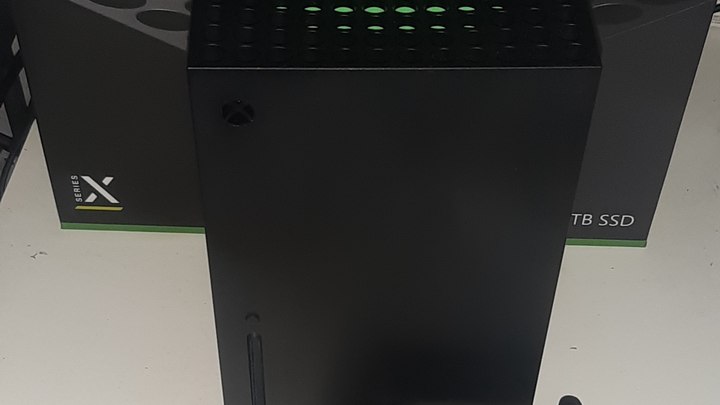
Entenda como funciona o IPTV no Xbox
O IPTV no XboxO IPTV opera através de aplicativos que podem ser baixados da Microsoft Store ou acessados pelo navegador Microsoft Edge que vem embutido no console. Ao contrário da TV tradicional, que necessita de antena, cabo coaxial ou sinal via satélite, o IPTV transmite todo o conteúdo utilizando sua conexão de internet, aproveitando a infraestrutura de rede que o Xbox já utiliza para jogos online e serviços de streaming.
O procedimento é bem simples: você baixa um aplicativo que suporte listas M3U (o formato padrão utilizado por provedores de IPTV), insere as credenciais fornecidas pelo seu provedor e inicia a visualização. O Xbox atua como qualquer outro dispositivo de streaming, mas com a vantagem de já estar ligado à sua TV de tela grande e apresentar controle remoto integrado através do próprio joystick.
Tanto os consoles da geração anterior (Xbox One, Xbox One S, Xbox One X) quanto os da geração mais recente (Xbox Series S e Xbox Series X) são plenamente compatíveis com os aplicativos necessários. O ecossistema da Microsoft assegura que os apps disponíveis na Microsoft Store funcionem em todas as versões do console, proporcionando total retrocompatibilidade para aplicativos UWP (Universal Windows Platform). Isso implica que, independentemente do modelo que você possui, você pode aproveitar o IPTV sem restrições relevantes.
1. Instale o App
Via Microsoft Store
2. Configure a Lista
Insira a URL M3U
3. Assista na TV
Canais ao vivo e VOD
Consoles Xbox que Suportam IPTV
Todos os consoles Xbox que operam na plataforma UWP (Universal Windows Platform) conseguem rodar aplicativos de IPTV. A seguir, apresentamos uma análise de cada console e suas especificações para reprodução de conteúdo multimídia via streaming. Se você também deseja assistir nonotebook ou no celular, disponibilizamos guias específicos para essas plataformas.
Xbox Series X
Melhor desempenhoO modelo mais avançado da Microsoft. Com suporte nativo para 4K HDR a até 120 fps e um SSD NVMe de 1 TB, o Series X proporciona a melhor experiência de IPTV dentro do ecossistema Xbox. Os aplicativos são carregados praticamente instantaneamente e a mudança de canais é suave.
- Saída de vídeo 4K HDR a 120 fps
- SSD NVMe: aplicativos abrem de forma instantânea
- Conector Ethernet Gigabit embutido
- Wi-Fi 6 (802.11ax) para uma conexão confiável
Xbox Series S
Compacto e acessívelA versão compacta e econômica da geração atual. Suporta até 1440p para jogos, com upscaling para 4K em aplicações de mídia. Perfeito para quem busca IPTV em TVs Full HD ou 1440p sem gastar muito. Inclui todos os aplicativos disponíveis na Microsoft Store.
- Resolução máxima de 1440p com tecnologia de upscaling 4K
- Unidade SSD NVMe de 512 GB: velocidade de carregamento otimizada
- Acesso a uma gama completa de aplicativos IPTV
- O preço mais acessível da atualidade
Xbox One X
Versão anterior (4K)O modelo de alta qualidade da geração anterior que oferece suporte para 4K HDR. Apesar de já ter sido aposentado pela Microsoft, continua a receber atualizações de aplicativos e funciona de maneira excelente para streaming de IPTV. Uma escolha adequada para aqueles que já possuem o console.
- Saída 4K HDR nativa
- Compatibilidade total com todos os aplicativos de IPTV
- Modelo aposentado
Xbox One / One S
Modelos originaisOs primeiros integrantes da linha Xbox One. O One S oferece saída 4K para serviços de streaming, enquanto a versão original do One limita-se a 1080p. Ambos são capazes de rodar todos os aplicativos de IPTV sem problemas, embora o tempo de carregamento possa ser mais demorado em comparação com os modelos mais novos.
- Streaming em Full HD / 4K (One S)
- Aplicativos de IPTV compatíveis
- Maior tempo de carregamento
Top aplicativos de IPTV para Xbox
A Microsoft Store disponibiliza uma variedade de aplicativos que podem reproduzir listas M3U e conteúdo IPTV no Xbox. A seguir, destacamos os mais recomendados, cada um com suas próprias vantagens e desvantagens. Todos estão disponíveis para download diretamente da loja do console, sem a necessidade de sideloading ou configurações especiais de desenvolvedor.
Kodi
Centro de mídia abrangente com complementos. Suporta PVR IPTV Simple Client, EPG, favoritos e uma interface totalmente personalizável.
MyIPTV Player
Aplicativo especializado em IPTV que oferece suporte a M3U e EPG. Possui uma interface intuitiva, otimizada para facilitar a navegação com o controle do Xbox.
Simple IPTV Player
Reprodutor leve e gratuito. Carrega listas M3U rapidamente. Perfeito para aqueles que priorizam a simplicidade sem funcionalidades adicionais.
VLC for Xbox
Reprodutor versátil que pode abrir arquivos M3U. Embora não seja exclusivamente voltado para IPTV, é compatível com esse formato e diversos codecs.
Microsoft Edge
Navegador integrado para Xbox. Acesse os players web de IPTV diretamente sem a necessidade de instalação.
Nossa Recomendação
Para uma experiência IPTV mais rica no Xbox, recomendamos oKodi utilizando o addon PVR IPTV Simple Client, você terá acesso a um guia de programação (EPG), categorização eficiente, lista de favoritos e uma interface extremamente personalizável. Se você busca uma opção mais direta, sem configurações complexas, oMyIPTV Player apresenta-se como uma alternativa fantástica com uma interface fácil de usar para navegação através do controle remoto.
Guia para Configurar o Kodi para IPTV no Xbox
O Kodi se destaca como o software mais adaptável para IPTV no Xbox. Ele opera como um centro de mídia completo, permitindo não apenas a visualização de canais ao vivo, mas também a organização da sua coleção de conteúdo sob demanda (VOD), configuração de guias de programação e personalização total da interface. Siga as instruções a seguir para instalar o Kodi no seu Xbox.
Faça o download do Kodi na Microsoft Store
Visite a Microsoft Store diretamente pelo seu Xbox, busque por "Kodi" e selecione a opção de instalação. O download não tem custo e o aplicativo requer aproximadamente 200 MB de espaço. Após concluir a instalação, o Kodi estará disponível na lista de aplicativos e jogos do seu console.
Acesse os Add-ons
Inicie o Kodi e dirija-se ao menu Add-ons localizado no lado esquerdo. Em seguida, selecione My Add-ons e depois PVR Clients. Encontre o complemento denominado PVR IPTV Simple Client e ative-o.
Digite a URL da sua Lista M3U
Dentro das configurações do PVR IPTV Simple Client, escolha a opção M3U Play List URLe cole a URL que foi fornecida pelo seu fornecedor de IPTV. Essa URL inclui todos os canais e categorias da sua assinatura. Dica: para facilitar a digitação, conecte um teclado USB ao seu Xbox.
Configure o EPG (Guia Eletrônico de Programação)
Caso seu provedor forneça uma URL de EPG, insira-a na seção apropriada nas configurações do addon. O EPG permite que você visualize a programação dos canais com horários, títulos e descrições dos programas, enriquecendo a sua experiência.
Reinicie e Comece a Assistir
Para que as novas configurações sejam aplicadas, reinicie o Kodi. Após a reinicialização, os canais estarão acessíveis na seção TV do menu principal. Utilize o controle do Xbox para percorrer os canais, ajustar o volume e gerenciar a reprodução.
Configurando o MyIPTV Player no Xbox
O MyIPTV Player oferece uma opção mais simples em comparação ao Kodi, ideal para aqueles que preferem uma abordagem direta. Seu maior atrativo é a interface intuitiva e a configuração ágil, evitando a necessidade de explorar menus complicados ou instalar complementos adicionais. Este aplicativo é projetado para funcionar perfeitamente com controle, proporcionando uma experiência de navegação muito agradável no Xbox. Ele disponibiliza uma versão gratuita com anúncios e uma versão paga para aqueles que buscam uma navegação sem interrupções.
Baixe o Vizzion Player
Acesse a Microsoft Store no Xbox, busque por "Vizzion Player" e inicie o download. O processo de instalação é ágil e o aplicativo é leve. Na primeira execução, você será solicitado a configurar uma lista de reprodução.
Insira sua Playlist M3U
Navegue até Settings(Configurações) e escolha Add new playlist. Insira a URL M3U que foi fornecida pelo seu prestador de IPTV. O aplicativo suporta tanto URLs remotas quanto arquivos locais que estejam armazenados no console via USB.
Ajuste as configurações do EPG (Opcional)
Dentro das configurações, há uma funcionalidade que permite inserir a URL do EPG. Isso possibilitará que o Vizzion Player exiba a grade de programação atual e futura de cada canal, tornando a seleção do que assistir muito mais simples.
Navegue e Assista
Após aplicar as alterações, o aplicativo irá carregar automaticamente todos os canais da sua lista. Eles serão organizados por categorias (caso a lista M3U inclua grupos). Utilize o controle do Xbox para navegar e escolha o canal que deseja assistir.
Aprimoramento da Rede para IPTV no Xbox
A qualidade de sua experiência de IPTV no Xbox é fortemente influenciada pela sua conexão de internet. Uma rede instável pode levar a buffering, travamentos e degradação da qualidade de imagem. A seguir, apresentamos algumas recomendações para assegurar uma reprodução contínua e sem interrupções em seu console.
Use Cabo Ethernet
Sempre que possível, conecte seu Xbox através de um cabo Ethernet em vez de utilizar Wi-Fi. A conexão com fio proporciona uma latência muito menor e uma estabilidade significativamente melhor, eliminando interferências de sinal que podem ocasionar buffering durante a reprodução.
Velocidade Mínima
Para streaming em definição padrão, uma conexão de 5 Mbps é adequada. Para alta definição, sugerimos uma velocidade mínima de 15 Mbps. Já para 4K, o ideal é dispor de 25 Mbps ou mais. Tenha em mente que outros aparelhos na rede também utilizam largura de banda, por isso, leve em consideração a velocidade total disponível.
Configuração do Roteador
Habilite o QoS (Qualidade de Serviço) no seu roteador e priorize o tráfego do Xbox. Isso assegura que o console receba uma maior alocação de banda em relação a outros dispositivos, minimizando a possibilidade de interrupções durante períodos de alta demanda na rede doméstica.
DNS Otimizado
Configure DNS mais eficientes nas opções de rede do Xbox. O Google DNS (8.8.8.8 e 8.8.4.4) ou Cloudflare (1.1.1.1 e 1.0.0.1) geralmente proporcionam uma resolução mais rápida do que o DNS padrão do seu provedor de internet, melhorando a velocidade de carregamento dos canais.
Velocidade Ideal por Qualidade
| Qualidade | Velocidade | Consumo/hora |
|---|---|---|
| SD (480p) | 5 Mbps | 1 - 2 GB |
| HD (720p) | 10 Mbps | 2 - 3 GB |
| Full HD (1080p) | 15 Mbps | 3 - 5 GB |
| 4K (2160p) | 25+ Mbps | 7 - 10 GB |
Resolução de Problemas Frequentes
Está enfrentando obstáculos ao operar o IPTV no Xbox? A seguir, apresentamos os desafios mais comuns relatados por usuários, junto com soluções testadas e eficazes para cada caso. A maioria dessas questões pode ser resolvida por meio de ajustes simples nas configurações ou na rede.
Aplicativo inesperadamente fecha ou trava
Dados armazenados corrompidos ou falta de memória no aplicativo.
Solução: Vá até as Configurações do Xbox > Aplicativos e jogos > escolha o aplicativo > Dados avançados > Redefinir. Essa ação limpa o cache sem desinstalar o programa. Se o problema continuar, desinstale e reinstale o aplicativo. Para mais assistência, ligue para 55 62 99390-1860.
Persistentes interrupções e engasgos na reprodução
Conexão de internet lenta, instável ou com elevada latência.
Solução: Prefira utilizar um cabo Ethernet em vez de Wi-Fi. Teste a sua velocidade através da ferramenta integrada do Xbox (Configurações > Geral > Configurações de rede > Testar velocidade). Sugerimos uma velocidade mínima de 15 Mbps para HD e 25 Mbps para 4K.
Lista M3U não está sendo carregada
URL inválida, lista desatualizada ou dificuldades no servidor do fornecedor.
Solução: Assegure-se de que a URL foi copiada com precisão, sem espaços indesejados no início ou no final. Verifique com o provedor se a lista está ativa e se existem restrições de IP. Realize um teste da URL no navegador Edge do Xbox para garantir que está acessível.
Som sem imagem ou tela em preto
Codec de vídeo que não é compatível com o aplicativo ou console.
Solução: Experimente usar um aplicativo alternativo (por exemplo, Kodi em vez de Simple IPTV Player). O Kodi é compatível com uma variedade maior de codecs. Se o problema persistir em todos os aplicativos, entre em contato com o provedor e solicite um formato de stream diferente.
Aplicativo não encontrado na Microsoft Store
A região associada à sua conta Microsoft pode restringir a acessibilidade de determinados aplicativos.
Solução: Certifique-se de que a configuração regional da sua conta Microsoft está correta (idealmente, no Brasil). Você pode modificá-la em Configurações > Sistema > Idioma e região. Alguns aplicativos também podem ser baixados por meio do navegador visitando a Microsoft Store online.
Perguntas Frequentes
Posso assistir IPTV no Xbox One?
Qual aplicativo de IPTV é considerado o melhor para Xbox?
É possível utilizar IPTV no Xbox Series X e Series S?
Preciso de algum equipamento adicional para utilizar IPTV no Xbox?
Qual é o procedimento para configurar uma lista M3U no Xbox?
É possível utilizar o navegador Edge do Xbox para assistir IPTV?
Como posso experimentar uma versão gratuita de IPTV para Xbox?
Páginas Relacionadas
Teste Vizzion
Request your complimentary trial and explore all the features offered.
IPTV for PC / Desktop Devices
Comprehensive guide for streaming IPTV on Windows PCs.
IPTV para Fire TV
Complete instructions for installing IPTV on the Amazon Fire TV Stick.
IPTV para Smart TV
Configure a sua IPTV em Smart TVs da Samsung, LG e diversas outras marcas.
Veja Também