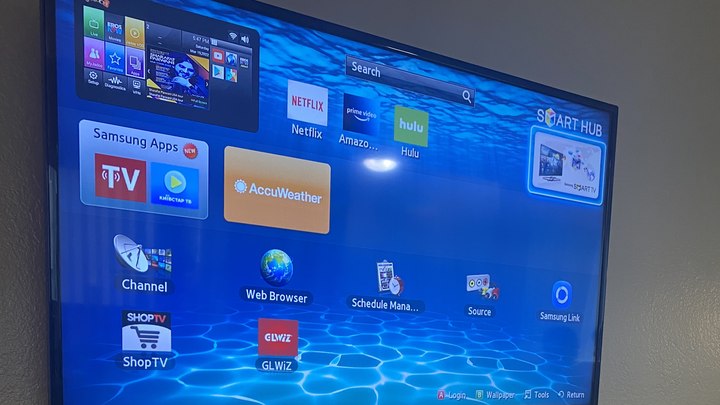
Sistemas Operacionais Compatíveis com a TV AOC
Antes de iniciar a configuração do IPTV, é crucial identificar qual sistema operacional está instalado em seu Smart TV AOC. A metodologia varia de acordo com a plataforma em uso, uma vez que cada uma apresenta seu próprio ecossistema de aplicações e funcionalidades.
AOC Roku TV
Modelo mais vendidoA grande maioria das Smart TVsAs AOC disponíveis no Brasil operam com o sistema Roku TV, que conta com uma loja de aplicativos exclusiva e uma interface organizada por canais.
- Interface amigável e leve
- Atualizações frequentes do software
- Aplicativos nativos de IPTV possuem restrições
Sistema Proprietário / Linux
Modelos que foram descontinuadosOs modelos mais antigos da AOC operam com um sistema Linux que oferece opções limitadas de aplicativos e não recebem mais atualizações.
- Catálogo de aplicativos extremamente limitado
- Funciona com dispositivos TV Box externos
- Não há suporte para novos softwares
Qual é a maneira de reconhecer seu modelo?
Ao iniciar a TV, preste atenção na tela de boas-vindas. Caso o logotipo apareça Roku com um design de fundo roxo e canais dispostos em linhas horizontais, seu dispositivo é uma AOC Roku TV. Caso contrário, pode ser um modelo mais antigo com sistema operacional próprio.
IPTV na AOC Roku TV
O sistema Roku TV proporciona confiabilidade e facilidade de uso, mas apresenta algumas restrições em relação ao IPTV. A plataforma não oferece aplicativos específicos de IPTV em sua loja oficial, mas existem soluções eficazes para superar essa limitação.
Roku Média Player
Aplicativo nativo que permite a reprodução de listas M3U armazenadas em um servidor local ou em um pendrive USB conectado à TV.
Limitação:Não aceita links de playlists online diretamente. Requer um nível de configuração técnica mais avançado.
Screen Mirroring
Realize a duplicação da tela do seu celular Android ou computador Windows na TV AOC sem a necessidade de fios.
Vantagem:Facilita a utilização de qualquer aplicativo de IPTV que você tenha instalado no seu smartphone diretamente na tela da sua televisão.
Aparelho Externo através de HDMI
Conecte dispositivos como Fire TV Stick, Chromecast com Google TV ou uma TV Box Android na porta HDMI da sua TV.
Recomendado:Proporciona a melhor experiência de IPTV na TV AOC, garantindo acesso total a todos os aplicativos disponíveis.
Comparativo de Métodos para IPTV
Cada abordagem tem suas próprias qualidades e desvantagens. Veja nossa comparação para selecionar a solução ideal para você.TV AOC:
| Método | Facilidade | Qualidade | Custo |
|---|---|---|---|
| Dispositivo de Streaming (Fire TV / Chromecast) | Fácil | Excelente | R$ 200-400 |
| Screen Mirroring | Fácil | Boa | Grátis |
| Roku Média Player | Complexo | Limitada | Grátis |
| DLNA / Play on Roku | Médio | Boa | Grátis |
Nossa Recomendação
Para desfrutar da melhor qualidade de IPTV na sua TV AOC, considere adquirir um.Fire TV Stick ou Chromecast com Google TVO investimento é acessível e os benefícios em termos de conveniência e qualidade compensam amplamente. Caso queira iniciar sem custos, o espelhamento de tela é uma excelente introdução.
Utilizar o Box de TV na sua AOC
Ligando um aparelho externo, você alcança a experiência mais abrangente para IPTV na TV AOC. Acompanhe as instruções abaixo:
Selecione o Aparelho
As alternativas mais queridas incluem:Fire TV Stick, Chromecast com Google TV, Xiaomi Mi TV Stick e TV Box AndroidTodas as opções disponibilizam acesso à Google Play Store ou à Amazon Appstore.
Conecte-se à Porta HDMI
Insira o dispositivo em uma das portas HDMI disponíveis na sua TV AOC. Utilize o adaptador de energia ligado à tomada para assegurar uma fonte de energia confiável.
Escolha a Fonte de Entrada
No controle da televisão AOC, aperte o botão Input ou Sourcee selecione a entrada HDMI à qual o aparelho está ligado.
Realize a Configuração Inicial
Conecte-se à rede Wi-Fi, acesse sua conta (Google ou Amazon) e finalize o assistente de configuração do aparelho.
Baixe o Aplicativo de IPTV
Instale o aplicativo de IPTV de sua escolha (como IPTV Smarters, TiviMate, entre outros) diretamente da loja do seu dispositivo e configure-o utilizando as informações fornecidas pelo seu serviço.
Espelhamento de Tela na TV AOC
Projete a tela do seu smartphone ou computador na sua TV AOC sem a necessidade de equipamentos extras. Este método é gratuito e perfeito para quem deseja começar imediatamente.
Android
- 1.Assegure-se de que tanto o celular quanto a TV estão conectados à mesma rede Wi-Fi.
- 2.Deslize para baixo a barra de notificações e selecione Transmitir ou Smart View
- 3.Escolha sua TV AOC dentre os dispositivos disponíveis
- 4.Inicie o aplicativo de IPTV em seu smartphone e desfrute na tela maior
Windows 10/11
- 1. Pressione as teclas Win + K no teclado
- 2.Identifique sua TV AOC na seleção de dispositivos sem fio
- 3. Escolha o modo Duplicar ou Segunda tela
- 4.Lance o reprodutor de IPTV em seu computador e comece a ver
Notas sobre Espelhamento de Tela
O espelhamento de tela pode ter um pequeno atraso e pode drenar mais rapidamente a bateria do dispositivo de origem. Para sessões mais longas, recomenda-se que o telefone permaneça em carga. A qualidade da transmissão está diretamente ligada à velocidade e à estabilidade da conexão Wi-Fi.
Dificuldades Comuns e Respostas
Caso enfrente desafios ao configurar IPTV em sua TV AOC, verifique as respostas para os problemas mais recorrentes:
A TV não é detectada no Espelhamento de Tela
O seu dispositivo móvel e a TV podem estar conectados a redes Wi-Fi distintas ou a função pode estar desativada.
Solução:Verifique se ambos os dispositivos estão conectados à mesma rede. Na TV, navegue até Configurações > Sistema > Espelhamento de tela e habilite a opção.
TV Box sem sinal na TV Vizzion
Pode haver uma falha na energia fornecida ou a entrada HDMI pode estar incorreta.
Solução:Conecte o cabo de alimentação do TV Box diretamente na tomada (evite usar a porta USB da TV). Certifique-se de que a entrada HDMI correta foi selecionada pelo controle remoto.
IPTV apresentando travamentos ou lentidão
Sinal de Wi-Fi irregular ou velocidade da internet não é suficiente.
Solução:Posicione o roteador mais perto da TV ou adicione um repetidor Wi-Fi. Se o aparelho possuir conexão Ethernet, utilize um cabo de rede para garantir uma conexão mais estável.
Imagem distorcida ou com proporções incorretas
As configurações de proporção da tela estão erradas.
Solução:Na controle remoto da TV AOC, pressione o botão de ajuste de proporção ou navegue até Configurações de Imagem > Proporção da Tela e escolha a opção Automático ou 16:9.
Perguntas Frequentes
Qual é a forma de assistir IPTV na TV AOC?
A TV AOC possui o sistema Android?
Qual é a melhor maneira de acessar IPTV na TV AOC?
É possível utilizar um TV Box na TV AOC?
A TV AOC Roku é compatível com Chromecast?
Páginas Relacionadas
Teste Vizzion Grátis
Peça sua avaliação gratuita e descubra todas as funcionalidades disponíveis.
IPTV para Smart TV
Manual abrangente de IPTV para todas as marcas de Smart TVs.
IPTV para Roku
Instale IPTV no Roku TV utilizando as melhores alternativas.
IPTV para Android TV
Configure IPTV na Android TV através da Google Play Store.